Cómo esconder y bloquear aplicaciones en tu iPhone
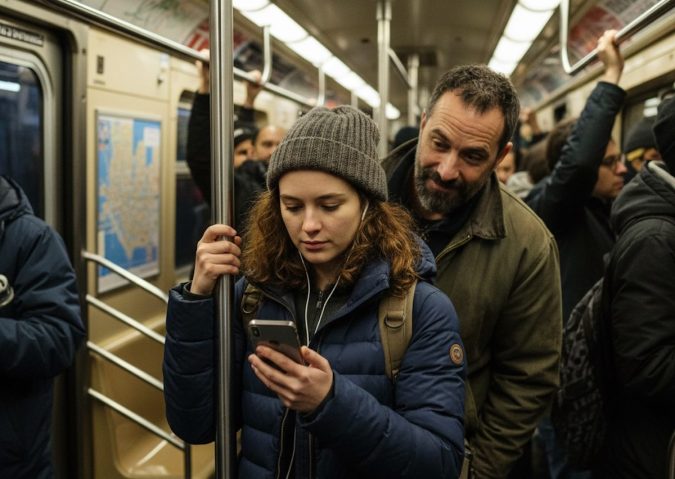
¿Alguna vez has prestado tu teléfono a alguien, pero te quedas preocupado de que entren en una aplicación que no quieres que vean?

Ocultar un app evita que alguien pueda verla cuando prestas tu celular a otra persona. Crédito: Gemini | Impremedia

El iPhone tiene una función que permite ocultar o bloquear apps si no eres el dueño del teléfono. Una vez bloqueadas u ocultas, esas aplicaciones requerirán del reconocimiento facial Face ID o del password para ser accesibles.
1. ¿Qué significan “bloquear” y “ocultar” una app?
Bloquear: Permite que una app sólo se abra mediante autenticación (Face ID/Touch ID o código). Además, su contenido no aparece en lugares secundarios como notificaciones, búsqueda, sugerencias de Siri, etc.
Ocultar: Además de bloquearla, la app desaparece de la pantalla de inicio y se traslada a la carpeta “Ocultos” en la Biblioteca de apps. Sólo funciona para apps descargadas por el usuario y no para las que vienen preinstaladas en el teléfono, (por ejemplo Cámara, Contactos, Mapas, Ajustes…).
Aviso importante: El estado de “bloqueada” u “oculta” se aplica únicamente en ese dispositivo; no se sincroniza si tenemos la misma app en otros dispositivos. Si tienes varios iPhones o iPads, deberás repetir el procedimiento en cada uno.
2. Cómo bloquear una aplicación
– En la pantalla de inicio de tu iPhone, localiza la app que deseas bloquear.
– Mantén pulsado su icono hasta que aparezca el menú de acciones rápidas.
– Ve a Opciones (o “Options”) → luego selecciona “Requerir Face ID” (o “Touch ID” / “Código”).
– Te pedirá autenticarte para confirmar.
– A partir de ese momento, al tocar la app verás el prompt de Face ID / Touch ID / código antes de que se abra.
Cómo desbloquear la app:
– Ve a la pantalla de inicio y localiza la app bloqueada.
– Mantén pulsado su icono hasta que aparezca el menú.
– Toca “No Requerir Face ID / Touch ID / Código”. Autentícate para confirmar.
3. Cómo ocultar una aplicación
– Desde la pantalla de inicio, localiza la app que quieres ocultar.
– Mantén el icono pulsado para abrir el menú de acciones rápidas.
– Selecciona Opciones → “Requerir Face ID / Touch ID / Código”.
– Elige “Ocultar y Requerir Face ID” (o equivalente) y autentícate.
– La app desaparecerá de la pantalla de inicio y se moverá a la carpeta “Ocultos” dentro de la App Library.
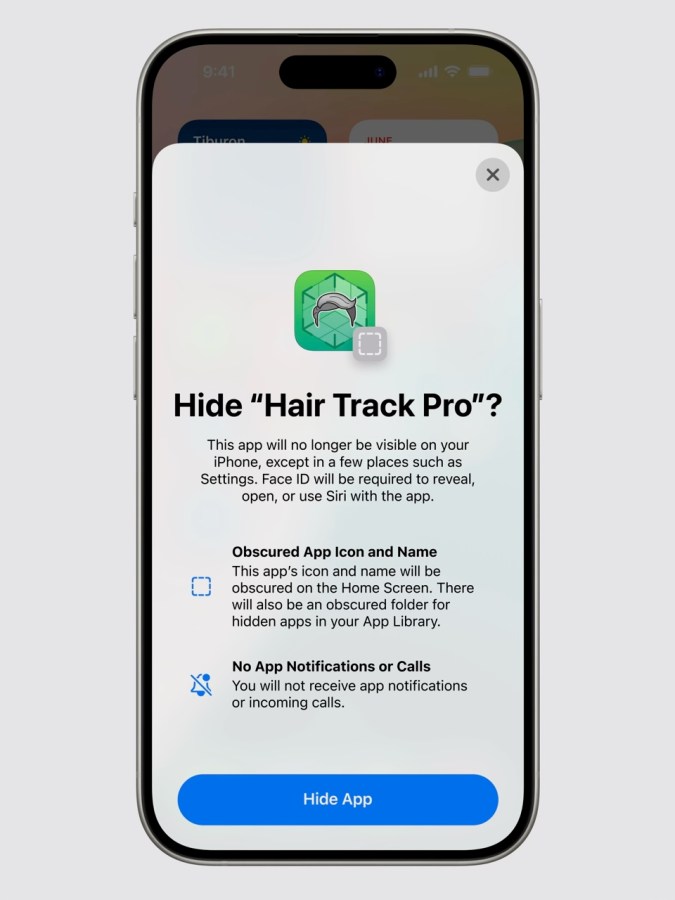
Cómo abrir una app oculta
– Desde la pantalla de inicio, desliza hacia la Biblioteca de apps (App Library).
– Toca la carpeta “Ocultos”, luego autentícate.
– Verás la app oculta; selecciónala para abrirla (volverás a autenticarte si está bloqueada).
Cómo volver a mostrar (desocultar) una app
– En la App Library → carpeta “Ocultos”, mantén pulsado el icono de la app que quieres volver a mostrar.
– Toca “No Requerir Face ID / Touch ID / Código” para quitar el bloqueo (si lo tenía). Autentícate.
– Arrastra la app de vuelta a la pantalla de inicio si así lo deseas.
¿Para quién es útil esta función?
– Para quienes prestan su iPhone a amigos, familiares o colegas y desean restringir qué apps pueden abrirse.
– Para proteger la información sensible (apps de finanzas, trabajo, mensajería privada) de miradas no deseadas.
– Para quienes buscan una capa extra de privacidad en su dispositivo personal compartido o en entornos públicos.
Conclusión
Las opciones de bloquear y ocultar apps en el iPhone son una auténtica herramienta de control sobre tu privacidad y seguridad digital. Con unos simples pasos —mantener pulsado, elegir “Requerir Face ID” y/o “Ocultar”— puedes asegurarte de que solo tú (o quien tú elijas) tenga acceso a determinadas aplicaciones.
Sigue leyendo:
· Cuidado con esta extensión de Google Chrome: roba tus datos bancarios y deja tu cuenta en cero
· Apple iPad Pro: lo bueno y lo no tan bueno de la tablet más poderosa
· Nunca instales tu router cerca de este dispositivo o sufrirás constantes problemas con la señal WiFi


